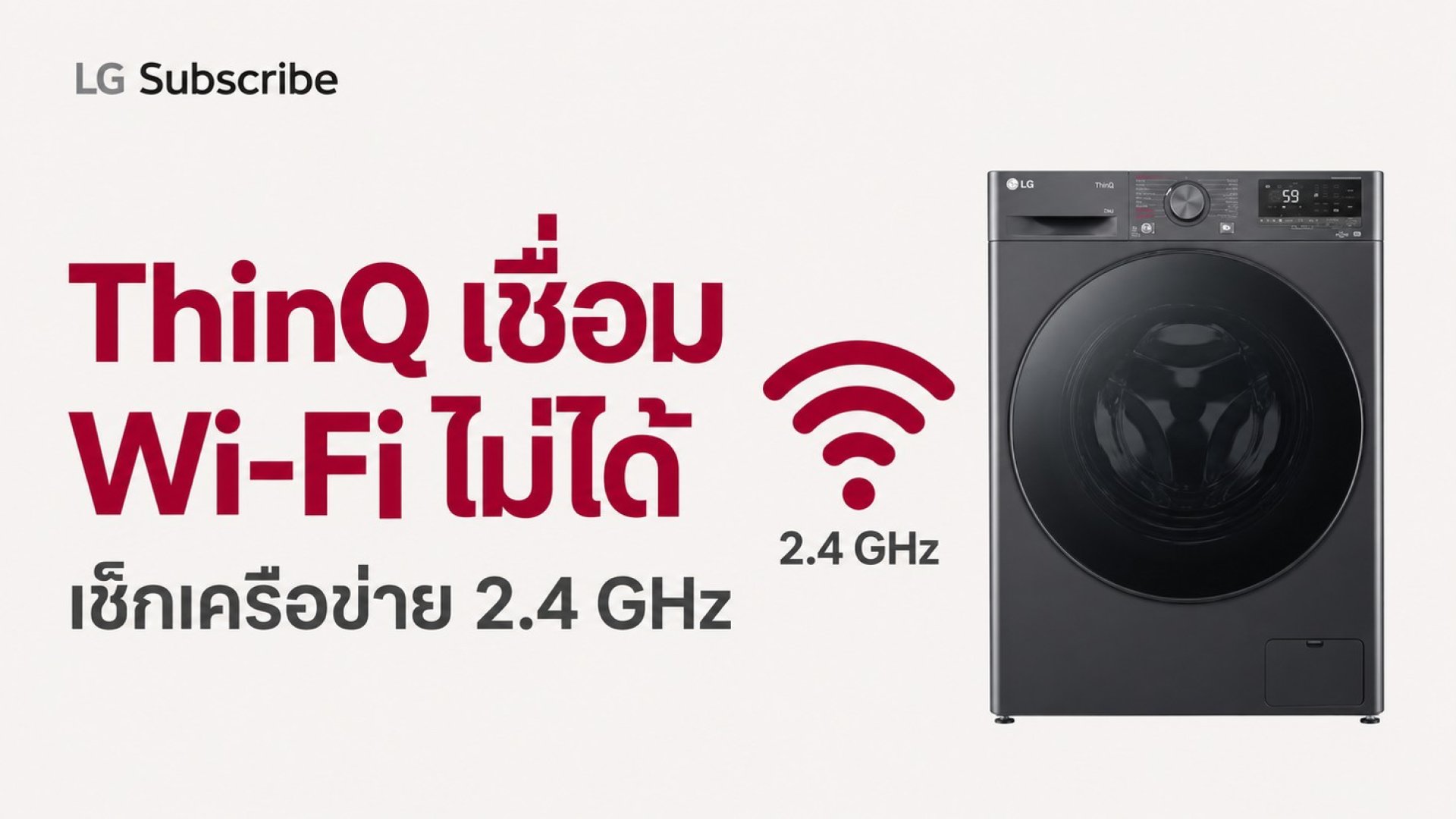
ThinQ เชื่อมต่อ Wi-Fi ไม่ได้ เช็กเครือข่าย 2.4 GHz ก่อนตั้งค่าเครื่องใช้ไฟฟ้า LG
ถ้าเครื่องใช้ไฟฟ้า LG ที่รองรับ ThinQ เพิ่มในแอปไม่สำเร็จ ให้เริ่มจากเครือข่ายที่คู่มือรองรับ โดยคำแนะนำ LG สำหรับการเพิ่มเครื่องใช้ไฟฟ้าระบุ Wi-Fi 2.4 GHz จากนั้นตรวจรหัสผ่าน สัญญาณ และโหมดจับคู่ของเครื่อง บทความนี้เน้นเครื่องใช้ไฟฟ้า ไม่เหมารวมข้อกำหนดของทีวีหรือสินค้าทุกประเภท
ตารางตรวจสอบก่อนดำเนินการ
| อาการหรือจุดตรวจ | สิ่งที่เช็กก่อน | ข้อมูลที่ควรจด |
|---|---|---|
| ไม่พบเครือข่ายที่ต้องใช้ | คลื่น 2.4 GHz ตามคู่มือ | ชื่อเครือข่ายที่เลือก โดยไม่เปิดรหัสผ่าน |
| แจ้งรหัสผ่านไม่ถูกต้อง | รหัส Wi-Fi ของเครือข่ายนั้น | ข้อความผิดพลาดและขั้นตอนที่เกิด |
| เห็นเครื่องแต่เพิ่มไม่สำเร็จ | โหมดจับคู่และคำแนะนำในแอป | รหัสรุ่นและสถานะไฟ Wi-Fi |
| เคยใช้ได้แล้วเปลี่ยนเราเตอร์ | การตั้งค่าเครือข่ายและขั้นตอนเพิ่มใหม่ตามรุ่น | สิ่งที่เปลี่ยนก่อนเกิดอาการ |
แยกความถี่ Wi-Fi ออกจากอินเทอร์เน็ตมือถือ 5G
คำว่า 2.4 GHz หรือ 5 GHz ในการตั้งเราเตอร์หมายถึงความถี่ Wi-Fi ส่วน 5G บนโทรศัพท์เป็นเรื่องเครือข่ายมือถือ ไม่ใช่สิ่งเดียวกัน หากเราเตอร์รวมชื่อเครือข่ายหลายความถี่ไว้ชื่อเดียว อย่าเดาจากชื่อ ให้ดูข้อมูลเราเตอร์หรือถามผู้ดูแลเพื่อยืนยันว่ามีเครือข่ายที่ตรงคู่มือ LG ไม่จำเป็นต้องปิดความปลอดภัยของเครือข่ายเพื่อเริ่มตรวจเรื่องนี้
ตรวจโทรศัพท์และตำแหน่งสัญญาณ
ใช้แอป LG ThinQ ทางการและทำตามสิทธิที่แอปอธิบายสำหรับขั้นตอนเชื่อมต่อ ตรวจว่าโทรศัพท์อยู่บน Wi-Fi ที่ต้องการและลองในจุดที่สัญญาณถึงเครื่องได้เหมาะสม คำแนะนำ LG บางขั้นตอนให้ปิดข้อมูลมือถือชั่วคราวระหว่างจับคู่ จึงควรอ่านหน้าจอแนะนำตามระบบโทรศัพท์ ไม่ยกเครื่องใช้ไฟฟ้าหนักเพื่อขยับไปใกล้เราเตอร์เอง หากสัญญาณไม่ถึงให้ปรึกษาผู้ดูแลเครือข่ายเรื่องจุดกระจายสัญญาณ
เปิดโหมดจับคู่และสแกน QR ตามเครื่องจริง
ตรวจว่ารหัสรุ่นรองรับ ThinQ และเปิดโหมด Wi-Fi ด้วยวิธีของรุ่นนั้นก่อนเพิ่มอุปกรณ์ ถ้ารุ่นมี QR ให้ใช้เส้นทางที่แอปแนะนำ แต่ไม่ถือว่า QR ทุกตำแหน่งบนเครื่องเป็นรหัสเพิ่มอุปกรณ์เสมอ จดข้อความหรือขั้นตอนที่ค้าง แทนการกดชุดปุ่มรีเซ็ตจากสินค้าคนละประเภทซ้ำ ๆ ไม่เผยแพร่ QR เลขเครื่องหรือข้อมูลบัญชีต่อสาธารณะเพื่อขอความช่วยเหลือ
ถ้ายังไม่ได้ ให้ส่งอาการโดยเก็บรหัสผ่านไว้กับตัว
เตรียมรหัสรุ่น เวอร์ชันแอป ระบบโทรศัพท์ ภาพข้อผิดพลาดที่ปิดข้อมูลส่วนตัวแล้ว และบอกว่าติดก่อนหรือหลังเลือกเครือข่าย ไม่ส่งรหัส Wi-Fi รหัสผ่านบัญชีหรือ OTP ให้ผู้แนะนำการขาย หากเป็นเครือข่ายอาคารหรือเครือข่ายที่ต้องเปิดเว็บลงชื่อเข้าใช้ ให้สอบถามผู้ดูแลถึงเงื่อนไขก่อนเลือกอุปกรณ์ ไม่ปิดไฟร์วอลล์หรือทำให้เครือข่ายเปิดสาธารณะเพื่อทดลอง
ก่อนซื้อ เช็กสัญญาณที่จุดติดตั้งด้วย
ระบุว่าต้องการใช้ฟังก์ชันใดผ่านแอป และขอให้ยืนยันว่ารหัสรุ่นนั้นรองรับจริง ดูตำแหน่งติดตั้งเทียบกับจุดกระจาย Wi-Fi ก่อนส่งสินค้า การใช้เครื่องได้ตามปกติกับการใช้งานผ่านแอปเป็นคนละส่วนที่ควรถามให้ชัด ตรวจด้วยว่าความต้องการของคุณจำเป็นต้องใช้เครือข่ายหรือบริการออนไลน์ใดบ้าง
คำถามที่พบบ่อย
โทรศัพท์ใช้เน็ตมือถือ 5G ต้องเปลี่ยนโทรศัพท์หรือไม่?
ไม่ควรสรุปเช่นนั้น ให้แยกเครือข่ายมือถือออกจาก Wi-Fi ที่ใช้จับคู่ และตรวจข้อกำหนดของแอปกับรหัสรุ่น
ควรรีเซ็ตเราเตอร์กลับโรงงานทันทีไหม?
ไม่ควรเริ่มจากการเปลี่ยนค่าที่กระทบอุปกรณ์ทั้งบ้าน ตรวจข้อมูลพื้นฐานและประสานผู้ดูแลก่อน
ตรวจข้อมูลวันที่ 6 พฤศจิกายน 2569 โปรดตรวจคู่มือ สเปกและเอกสารของรหัสรุ่นหรือสัญญาที่เลือกก่อนดำเนินการ
แหล่งข้อมูล: LG Thailand วิธีเพิ่มผลิตภัณฑ์ด้วย QR ใน ThinQ · LG คำแนะนำเราเตอร์และสมาร์ทโฟนสำหรับ ThinQ · LG Thailand แนวทางเริ่มใช้งานแอป ThinQ