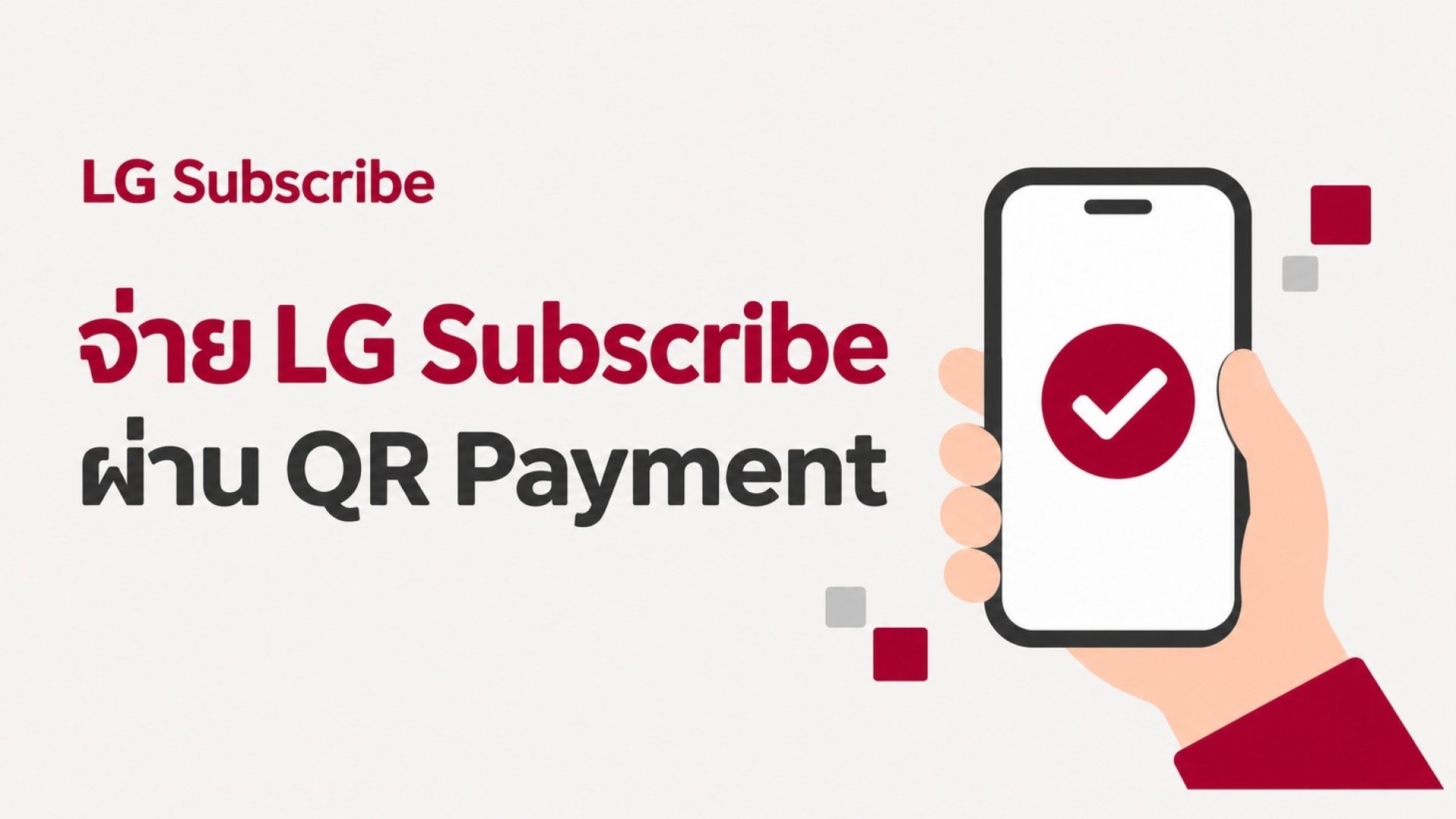
วิธีชำระ LG Subscribe ผ่าน QR Payment ในแอป LG ThinQ
ถ้าหน้าสินค้าใน LG ThinQ แสดงเมนู QR Payment ให้เริ่มจากแอปในบัญชีของคุณ ตรวจยอดและรอบเดือนก่อนขอ SMS แล้วเช็กสถานะ Completed หลังจ่าย
ดูคลิปวิธีชำระผ่าน LG ThinQ
คลิปแสดงตัวอย่างหน้าจอที่ปิดชื่อ เลขสัญญา และลิงก์ชำระเงินจริงแล้ว
ชำระ LG Subscribe ผ่าน QR Payment ใน 8 ขั้นตอน
- ดาวน์โหลด LG ThinQ จาก App Store หรือ Google Play Store แล้วลงทะเบียนและเข้าสู่ระบบด้วยบัญชีของคุณ
- จากหน้าหลัก แตะเมนูมุมขวาล่าง แล้วเลือก LG Subscribe ในหัวข้อการจัดการผลิตภัณฑ์
- เลือกสินค้าที่ต้องการชำระจากแถบด้านบน
- แตะ QR Payment ในหน้าสินค้า แล้วแตะปุ่ม QR Payment อีกครั้ง
- ตรวจยอดและรอบเดือน แตะ Send QR via SMS แล้วแตะ ตกลง
- เปิด SMS จาก LG-Service ที่ได้รับหลังขอ QR ในแอป แล้วแตะลิงก์ใต้ PromptPay URL ในข้อความของคุณเพื่อแสดง QR Code
- เปิดแอปธนาคารเพื่อสแกน QR Code ตรวจสอบยอดและรายละเอียดผู้รับที่แสดง แล้วกดยืนยันเมื่อข้อมูลตรงกัน
- หลังชำระ ลองกลับมาตรวจใน LG ThinQ หลังผ่านไปประมาณ 10 นาที เลือกสินค้าเดิม เมื่อระบบอัปเดต เมนู QR Payment จะแสดง Completed
ตรวจ SMS จากรายการที่เพิ่งขอในแอป
เริ่มจาก LG ThinQ ในบัญชีของคุณทุกครั้ง ใช้เฉพาะข้อความที่ได้รับหลังทำรายการของตัวเอง ชื่อผู้ส่งเพียงอย่างเดียวใช้ยืนยันความถูกต้องไม่ได้ หากข้อความมาเองหรือยอดต่างจากที่เห็นในแอป ให้หยุดก่อนชำระและติดต่อ LG ผ่านช่องทางที่ตรวจสอบแล้ว
ยอดถูกหักแต่สถานะยังไม่ขึ้น Completed
เก็บหลักฐานจากแอปธนาคารไว้ ตรวจว่าเลือกสินค้ากับรอบเดือนถูกต้อง แล้วเช็กสถานะอีกครั้ง เวลาที่ระบบใช้ปรับสถานะอาจต่างกัน หากยอดถูกหักแล้วและสถานะยังค้าง ให้ติดต่อ LG เพื่อตรวจสอบก่อนชำระซ้ำ
คำถามที่พบบ่อย
ถ้าไม่เห็น QR Payment ทำอย่างไร?
ตรวจว่าเข้าสู่ระบบด้วยบัญชีที่ใช้กับบริการและเลือกสินค้าถูกต้อง หากยังไม่มีเมนู ให้ตรวจช่องทางชำระตามเอกสารสัญญาหรือติดต่อ LG
ใช้ QR จากคลิปเพื่อชำระได้ไหม?
ให้ขอ QR ของรายการตัวเองใน LG ThinQ คลิปใช้แสดงลำดับเมนูและปิดข้อมูลชำระเงินจริงไว้
ตรวจข้อมูลวันที่ 7 พฤศจิกายน 2569
ขั้นตอน QR Payment อ้างอิงคลิปสาธิตของบทความนี้